KEP obrazac
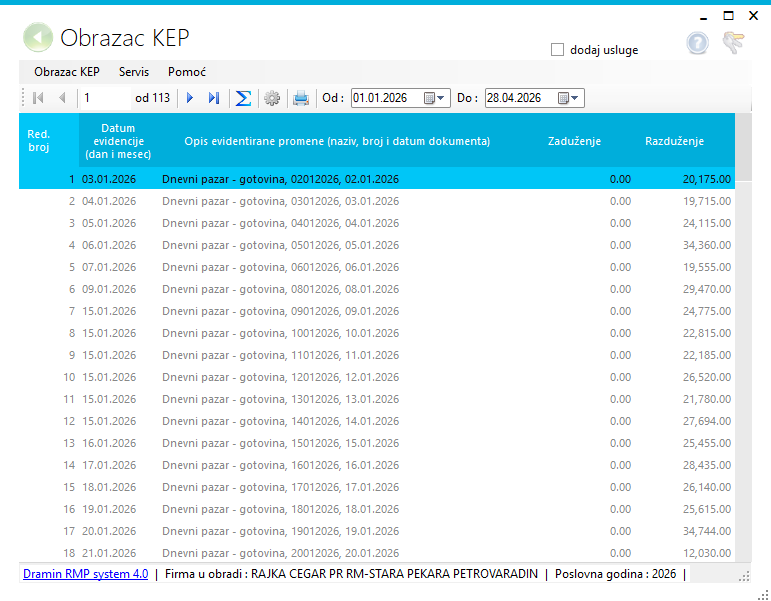
Svrha forme
Forma KEP obrazac služi za pregled, numerisanje i štampu KEP evidencije za izabrani period i magacin. Na osnovu dokumenata i prihoda automatski formira stavke za prikaz u tabeli.
Šta forma prikazuje
Forma učitava podatke za izabrani period i prikazuje stavke KEP-a sa osnovnim podacima kao što su:
- redni broj
- datum evidencije
- datum dokumenta
- broj dokumenta
- naziv partnera / opis
- zaduženje
- razduženje
U prikaz ulaze:
- izlazi
- ulazi
- početno stanje
- nivelacije
- rastur / kalo / lom
- prihodi
Osnovni elementi forme
Na osnovu koda, forma pruža sledeće mogućnosti:
1. Izbor perioda
Na vrhu forme postoje polja:
- Od datuma
- Do datuma
Promena bilo kog od ova dva datuma automatski ponovo učitava podatke.
2. Tabela sa stavkama
Središnji deo forme je tabela u kojoj se prikazuju sve obrađene stavke KEP-a za dati period.
3. Opcija za usluge
Postoji čekiranje usluge. Promena ove opcije automatski ponovo učitava podatke i menja obračun stavki koje sadrže usluge.
4. Dugme za štampu
Dugme za štampu otvara formu za štampanje KEP obrasca.
5. Dugme Suma
Omogućava prikaz zbirnih redova.
6. Podešavanja / renumeracija
Dugme za podešavanja pokreće renumeraciju rednih brojeva KEP stavki.
Način rada forme
1. Učitavanje podataka
Prilikom otvaranja forme:
- briše se prethodni prikaz
- učitavaju se dokumenti i prihodi za izabrani period
- obračunavaju se zaduženja i razduženja
- stavke se sortiraju po rednom broju
- podaci se prikazuju u tabeli
Ako tabela sadrži podatke, prikaz se pozicionira na prvi red.
Koraci za korišćenje
Pregled podataka
- Otvoriti formu KEPobrazac.
- Podesiti Od datuma i Do datuma.
- Po potrebi uključiti ili isključiti opciju za usluge.
- Pregledati generisane stavke u tabeli.
Napomena: svaka promena datuma ili opcije za usluge automatski osvežava prikaz.
Renumeracija rednih brojeva
Renumeracija služi da se redni brojevi KEP stavki ponovo dodele od određenog broja.
Postupak
- Selektovati red u tabeli od kog se kreće renumeracija.
- Kliknuti na dugme za podešavanja.
- U prozoru za renumeraciju uneti početni redni broj.
- Izabrati kriterijum slaganja:
- po datumu knjiženja
- po datumu dokumenta
- Potvrditi akciju.
Šta se tada dešava
- svim stavkama od zadatog broja naviše redni broj se briše
- stavke se ponovo ređaju po izabranom datumu
- dodeljuju im se novi redni brojevi
- novi brojevi se upisuju nazad u bazu:
- u tabelu zaglavlja dokumenata
- u tabelu prihoda
Važna napomena
Za štampu se koriste samo stavke koje imaju RedniBroj veći od 0. Zbog toga je preporuka da se pre štampe proveri da li su stavke pravilno numerisane.
Prikaz zbira (Suma)
Dugme Suma služi za privremeni zbirni prikaz.
Kada je uključeno:
- na kraj liste se dodaje red Ukupno
- zatim red Popis
Značenje redova
- Ukupno prikazuje zbir Zaduženja i Razduženja
- Popis prikazuje razliku Zaduženje - Razduženje
Kada se opcija isključi:
- ova dva reda se uklanjaju iz prikaza
Napomena:
- ovo je prikazna funkcija
- ne predstavlja trajno snimanje u bazu
Štampa obrasca
Klikom na dugme za štampu otvara se forma za štampu KEP obrasca. U štampu se prosleđuju:
- poslovna godina
- naziv trgovca
- naziv objekta / magacina
- mesto
Štampaju se samo stavke koje imaju redni broj veći od nule.
Mogućnosti koje forma pruža
Forma omogućava:
- automatsko formiranje KEP stavki iz dokumenata i prihoda
- filtriranje po periodu
- uključivanje / isključivanje uticaja usluga
- pregled zaduženja i razduženja
- sortiranje i pregled po rednim brojevima
- renumeraciju stavki
- zbirni pregled (Ukupno i Popis)
- štampu KEP obrasca
Preporučen način rada
- Otvoriti formu.
- Podesiti period.
- Proveriti da li opcija za usluge treba da bude uključena.
- Pregledati generisane stavke.
- Po potrebi izvršiti renumeraciju.
- Po potrebi uključiti Suma radi kontrole ukupnih iznosa.
- Pokrenuti štampu obrasca.
Kratke napomene za korisnika
- Promena datuma odmah menja sadržaj forme.
- Promena opcije za usluge odmah menja obračun.
- Štampa obuhvata samo numerisane stavke.
- Zbirni redovi iz opcije Suma služe za pregled i kontrolu.